



Pilih Opsi dalam kotak dialog Simpan Sebagai .
Di bawah Rentang halaman, pilih Halaman, dan tentukan halaman yang tidak kosong. Misalnya, jika halaman 5 dokumen Anda adalah halaman kosong yang tidak dapat Anda hilangkan, tentukan halaman dari 1 hingga 4.
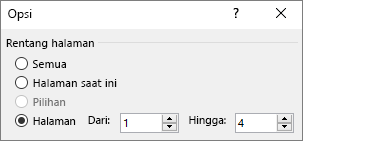
Pilih OK, lalu pilih Simpan.
Trik Halaman Kosong Lainnya
Hentian halaman memberi tahu Word tempat memulai halaman baru. Hentian halaman manual mungkin akan membuat halaman kosong yang tidak diinginkan dalam dokumen Anda.
-
Untuk melihat hentian halaman manual, beralihlah untuk memperlihatkan tanda paragraf:
Tekan Ctrl+Shift+8 (⌘+8 di Mac).
-
Hentian halaman pun akan dapat dipilih dan dihapus.
 -
-
Masalah hentian bagian
Menghapus hentian bagian di tengah dokumen dapat menyebabkan masalah pemformatan.
Dalam hal ini, cobalah mengubah hentian bagian agar tidak membuat halaman baru. Berikut caranya:
-
Pilih dua kali hentian bagian.
-
Pada tab Tata Letak dari kotak dialog Penyetelan Halaman , pilih menu menurun Bagian mulai dan pilih Berkelanjutan.
-
Pilih OK.






Artikel Terkait
Cara Cek BI Checking Online Sendiri Mudah Banget, Apa Saja Dokumen yang Disiapkan ?
Cara Cek Poin Livin Mandiri Lewat Website, Mandiri Fiestapoin App, ATM Mandiri dan Aplikasi Livin By Mandiri
Tips Redakan Deman Anak Gunakan Obat dan Cara Alami Tanpa Harus Konsumsi Obat Sirop