


PONTIANAKGLOBE.COM - Sobat Globe, kamu dapat mengubah spasi antar karakter teks untuk teks yang dipilih atau karakter tertentu.
Selain itu, kamu dapat merentangkan atau merapatkan seluruh paragraf agar pas dan terlihat seperti yang diinginkan.
Bagaimana cara mengatur spasi di Word ?
Ikuti sejumlah panduan berikut dikutip Pontianakglobe dari laman support.microsoft.com :
Mengubah spasi antar karakter
Memilih Diperluas atau Dirapatkan akan mengubah penspasian di antara semua huruf yang dipilih dengan lebar yang sama.
Spasi antar karakter akan mengubah penspasian antar pasangan huruf tertentu, dalam beberapa kejadian mengurangi dan dalam situasi lain menambah spasi, tergantung pada huruf.
Untuk memperluas atau merapatkan spasi dengan merata di antara semua karakter yang dipilih berikut panduannya :
-
Pilih teks yang ingin Anda ubah.
-
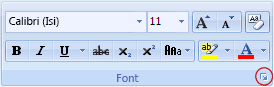
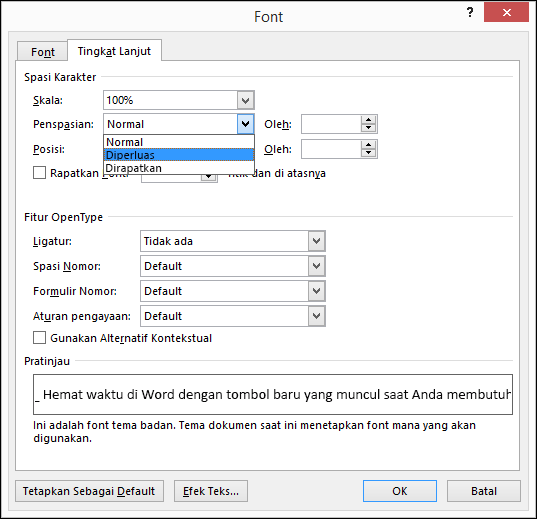
Pada tab Beranda, klik Peluncur Kotak Dialog Font, lalu klik tab Tingkat Lanjut.
Catatan: Jika Anda menggunakan Word 2007, tab disebut Penspasian Karakter.
-
Dalam kotak Penspasian, klik Diperluas atau Dirapatkan, lalu tentukan spasi yang diinginkan dalam kotak Dengan.
 -
-
Menyesuaikan spasi antar karakter dengan ukuran di atas ukuran tertentu
Spasi antar karakter mengacu pada cara spasi antar dua karakter tertentu disesuaikan.
Idenya adalah untuk memberikan hasil yang terlihat lebih baik dengan mengurangi penspasian antar karakter yang pas dengan baik (seperti "A" dan "V") dan meningkatkan penspasian antar karakter yang tidak.









Artikel Terkait
Cara Menghapus Halaman Kosong di Word Secara Mudah
Cara Menghilangkan Garis Merah di Word Pakai Dua Tips. Nih Penyebab Kenapa Ada Garis Merah di Word
Cara Daftar Member Alfamart Lewat WhatsApp, Gerai Alfamart dan Alfagift Mudah Kok. Cek Syarat Member Alfamart
Cara Daftar Brimo di HP Sudah Punya Rekening Mudah. Apa Keunggulan Brimo Aplikasi Keuangan Digital Bank BRI ?
Cara Daftar PKH Balita 2023 dan Ibu Hamil Lewat HP di Aplikasi Cek Bansos Kemensos
Cara Daftar MyPertamina Untuk Beli Solar Subsidi di SPBU Lengkap Dengan Cara Daftar Barcode Solar