


PONTIANAKGLOBE.COM - Kami hadirkan cara print buku bolak balik di dalam artikel ini.
Tujuannya mempermudah Anda yang ingin membuat buklet untuk sebuah acara maupun mencetak proyek buku yang diinginkan.
Pertimbangkan untuk menggunakan pengaturan halaman bawaan untuk buklet yang dilengkapi dengan Microsoft Word.
Tata letak Lipatan Buku mempersiapkan pencetakan karya Anda secara otomatis dalam urutan yang benar agar siap untuk dilipat dan dijilid.
Untuk hasil terbaik, ubah tata letak dokumen sebelum memulai proyek menulis.
Dengan begitu, Anda tidak perlu repot lagi jika ada tabel atau objek lain di dokumen yang berada di posisi yang tidak pas.
Berikut cara print buku bolak balik dilansir laman resmi support.microsoft.com :
-
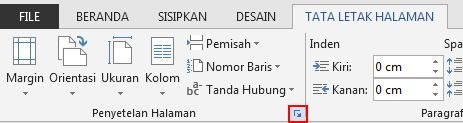
Masuk ke Tata Letak, lalu pilih ikon luluncurkan dialog Pengaturan Halaman di sudut kanan bawah.
 -
- -
Pada tab Margin, ubah pengaturan Beberapa halaman menjadi Lipatan buku. Orientasi otomatis berubah menjadi Lanskap.
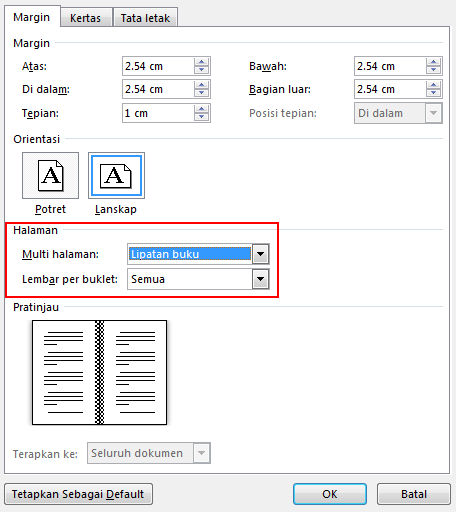 -
-Tips: Jika memiliki dokumen yang panjang, Anda dapat membaginya ke dalam beberapa buklet yang dapat dijilid menjadi satu buku. Di bawah Lembar per buklet, pilih jumlah halaman yang ingin dicetak per buklet.
-
Pilih dan tambah nilai Gutter untuk memesan ruang di lipatan dalam untuk penjilidan.
-
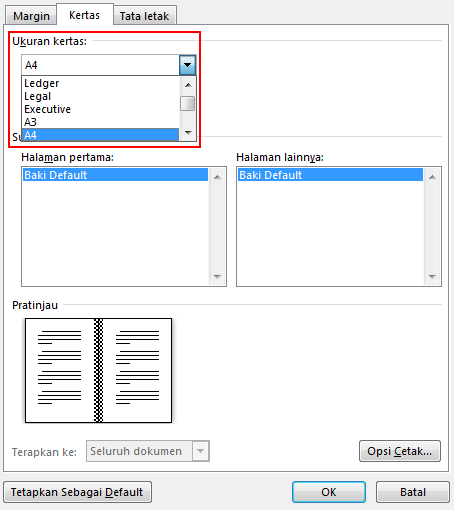
Masuk ke tab Kertas, lalu pilih Ukuran kertas. Ukuran akhir buklet ini adalah satu setengah lebar ukuran kertas.
 -
-Tips: Anda dapat menambahkan berbagai hiasan ke tampilan buklet. Sebagai contoh, untuk menambahkan batas ke setiap halaman, di tab Tata Letak jendela Pengaturan Halaman, klik Batas.
-
Klik OK. Jika dokumen sudah memiliki konten, teks akan diformat secara otomatis, tetapi Anda mungkin perlu menyesuaikan objek seperti gambar dan tabel secara manual.







Artikel Terkait
Cara Menghapus Halaman Kosong di Word Secara Mudah
Cara Menghilangkan Garis Merah di Word Pakai Dua Tips. Nih Penyebab Kenapa Ada Garis Merah di Word
Cara Mengatur Spasi di Word Dengan Mudah. Bisa Mengubah Spasi Antar Karakter dan Ukuran Tertentu
Cara Menghapus Halaman Kosong di Word Untuk Awal, Tengah atau Akhir Paragraf
Cara Buat Daftar Tabel Otomatis di Microsoft Word Secara Mudah
Cara Membuat Daftar Pustaka Otomatis di Word Untuk Skripsi dan Buku Novel Secara Mudah
Cara Membuat Titik Titik di Daftar Isi Otomatis dan Manual Secara Mudah pada Microsoft Word