


-
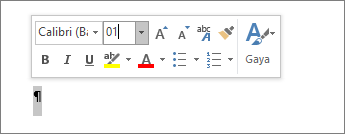
Kini paragraf akan pas di halaman sebelumnya, dan halaman kosong yang tidak diinginkan akan dihapus.
Tekan Ctrl+Shift+8 lagi untuk menyembunyikan tanda paragraf (⌘+8 di Mac).
Jika paragraf tetap tidak pas di halaman sebelumnya, Anda dapat mengurangi margin bawah (tab Tata Letak > Margin > Margin Kustom, lalu atur margin bawah menjadi lebih kecil, misalnya 0,3 inci).
Catatan : Jika tanda paragraf memiliki poin persegi di sampingnya, paragraf mungkin memiliki opsi Hentian halaman sebelum diaktifkan. Untuk menonaktifkannya, pilih kanan paragraf kosong, pilih Paragraf Pengaturan (tab Beranda), dan pada tab Hentian Baris dan Halaman dari kotakdialog, hapus centang Hentian halaman sebelumnya.
Semoga bermanfaat, sob.







Artikel Terkait
Cara Menghapus Halaman Kosong di Word Secara Mudah
Cara Menghilangkan Garis Merah di Word Pakai Dua Tips. Nih Penyebab Kenapa Ada Garis Merah di Word
Cara Mengatur Spasi di Word Dengan Mudah. Bisa Mengubah Spasi Antar Karakter dan Ukuran Tertentu